Cách vẽ sơ đồ lớp học trong Word (áp dụng làm minh họa bẩm đồ án)
Vẽ sơ đồ là một trong những công việc phổ biến và quan yếu trong việc soạn thảo, mô tả văn bản Word. bởi vậy, nếu bạn vẫn chưa biết cách để vẽ lược đồ như thế nào thì cùng mình tìm hiểu trong phần hướng dẫn này nhé!
ích lợi của bài chỉ dẫn :
- Giúp bạn vẽ sơ đồ lớp và những lược đồ khác na ná trong Word cách đơn giản, chi tiết và nhanh nhất.
- Bài chỉ dẫn được thực hành trên phiên bản Microsoft Word 365 . Các phiên bản Word 2010, 2013, 2016, 2019 có thể vận dụng hao hao.
1. biểu lộ lược đồ lớp học
biểu lộ sơ đồ lớp học là lược đồ giúp các thầy cô bố trí không gian lớp học hợp với sĩ số học sinh, cũng như giúp thầy giáo khác nắm bắt được bố cục lớp nhanh và dễ dàng hơn. Trong việc biểu thị lược đồ, bạn có thể kết hợp thêm việc đổ màu sắc tone nóng hoặc lạnh hợp lý để giúp phần sơ đồ lớp nhìn đẹp, vấn và có điểm nhấn hơn.
Để minh họa vẽ sơ đồ, mình lấy thí dụ như bạn đang muốn vẽ sơ đồ lớp học như hình minh họa dưới.

Hình lớp học minh họa để vẽ lược đồ
2. Cách vẽ lược đồ lớp học trong Word
Bước 1: Chia cột tùy thuộc số lượng số lượng dãy bàn học trong lớp
Trong tỉ dụ trên, mình sẽ chia ra 2 phần chính:
- Phần bàn ghế nghiêm phụ.
- Phần bàn học trò, gồm: 2 dãy cách nhau, từng dãy gồm 5 hàng và mỗi bàn là 4 học trò tương đương với 4 cột.
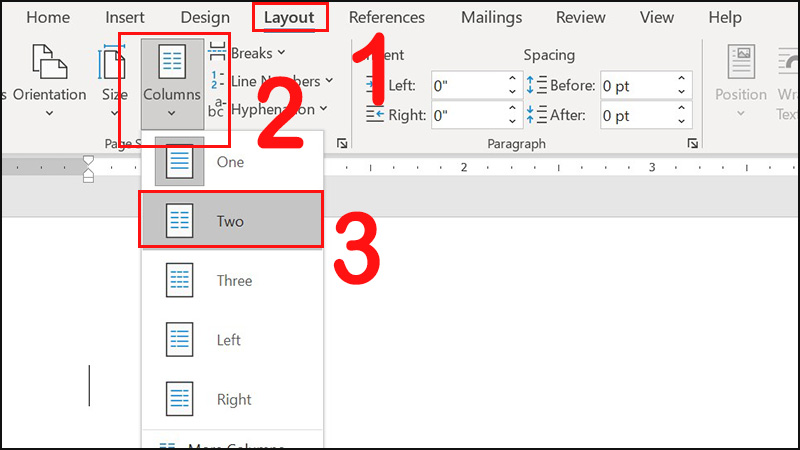
Để phân cột cho trang: Chọn Layout Nhấn Columns Chọn Two .
Hình phân cột cho trang
Bước 2: Chèn Table để thiết kế bàn ghế học trò
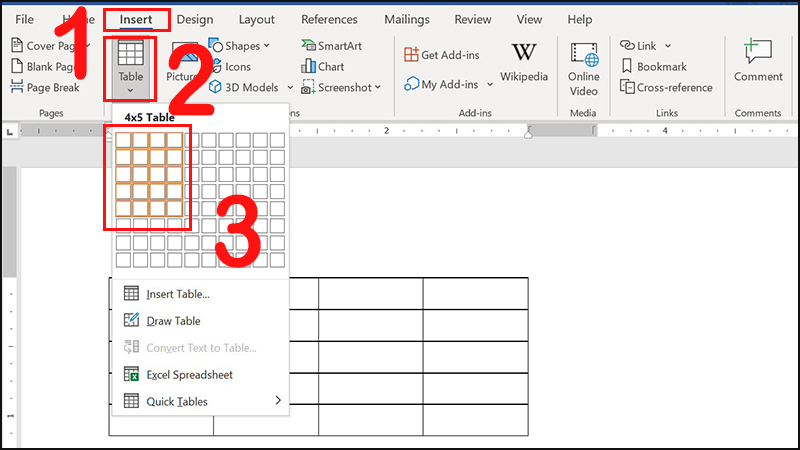
Bước 1 : Vào tab Insert Chọn Table Chọn số ô và cột thích hợp và nhấn chuột trái.
Ở đây mình sẽ chọn 1 bảng gồm 4 cột và 5 hàng.
Vào tab Insert, chọn Table, chọn số ô và cột phù hợp và nhấn chuột trái
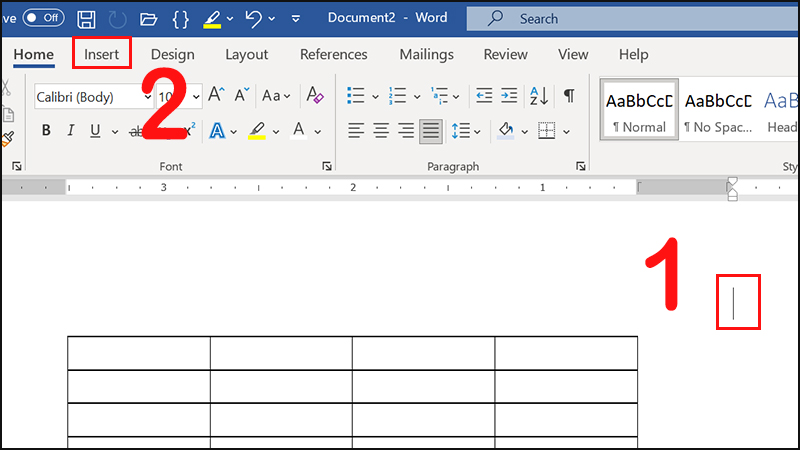
Bước 2 : chuyển di con trỏ chuột qua cột bên cạnh Chọn tab Insert .
Thêm Table vào cột thứ 2 của trang
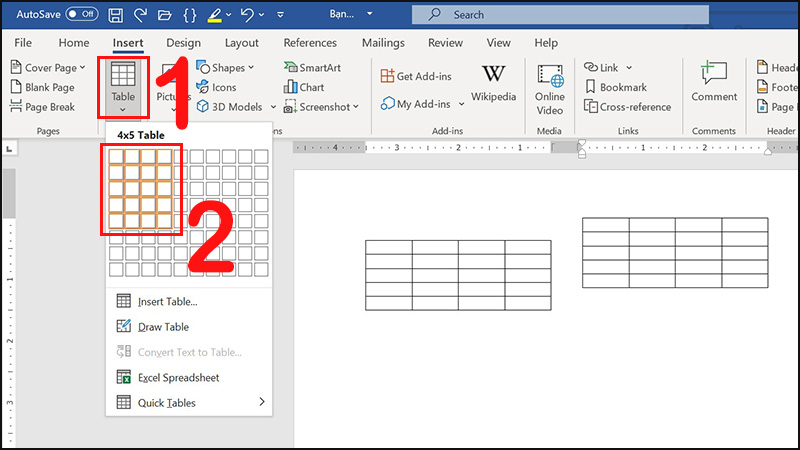
Bước 3 : Nhấn Table Chọn số ô và cột phù hợp và nhấn chuột trái.
Nhấn Table và chọn số cột, hàng
Bước 4 : Trỏ con chuột vào ô bất kỳ trong bảng Giữ chuột vào ký hiệu ô vuông có 4 mũi tên chuyển di bảng đến vị trí thích hợp rồi nhả chuột.
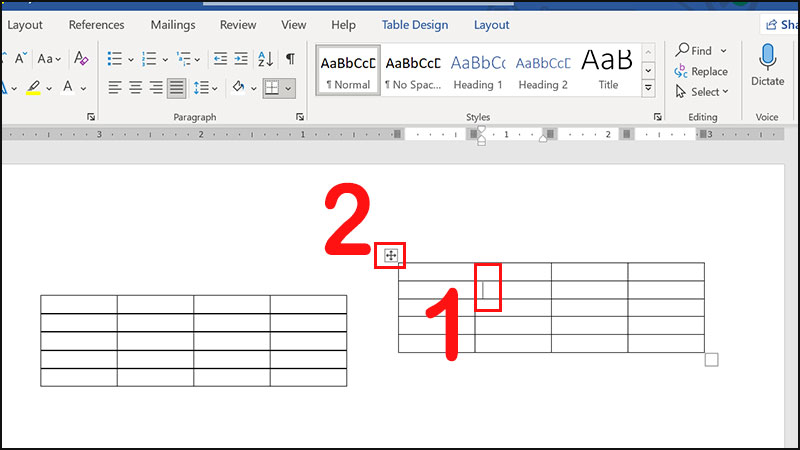
chuyển di bảng
Bước 3: Chèn ô để thiết kế bàn ba
Bước 1 : Để con trỏ chuột vào vị trí cần chèn Vào tab Insert .
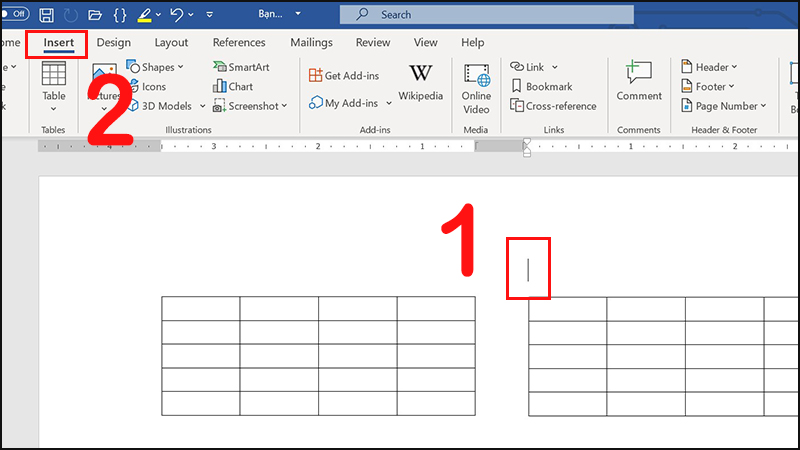
Để trỏ chuột để chèn thêm ô
Bước 2 : Chọn Table Nhấn chọn 1 cột và 1 hàng.
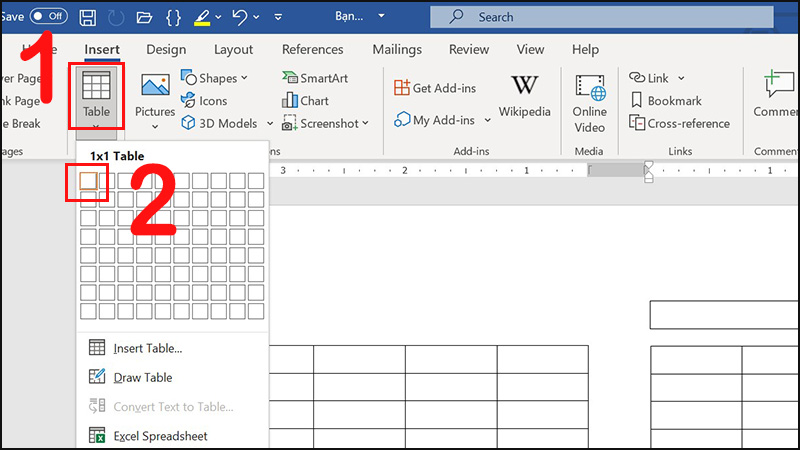
Chèn ô nghiêm đường
Bước 3 : Vào tab Layout Chọn Table Column Width Nhấn dấu mũi tên để điều chỉnh độ rộng.
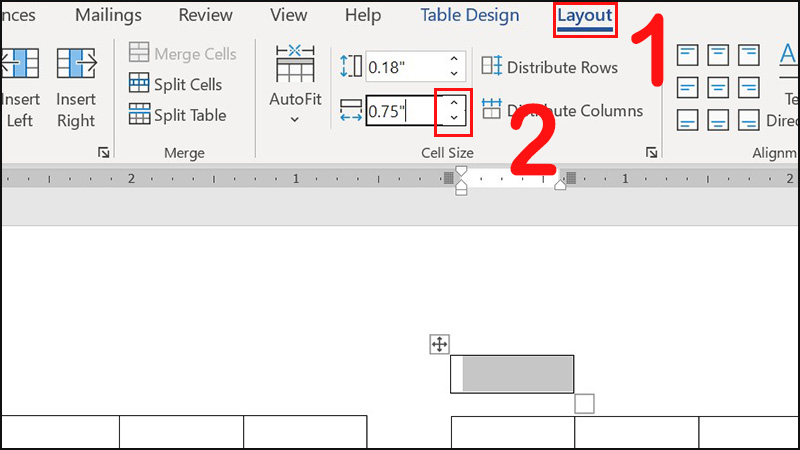
Nhấn dẫu mũi tên chỉnh độ rộng của ô
chú giải :
Bạn cũng có thể nhập số trực tiếp vào ô nhập Table Column Width Nhấn Enter .
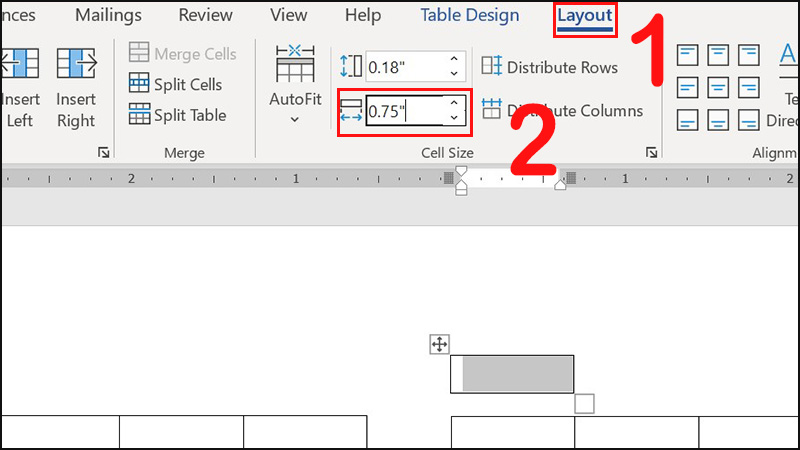
Nhập trực tiếp độ rộng của ô
Bước 4 : Rê chuột vào icon Move Table Column trên thanh Ruler Kéo đến vị trí hợp.
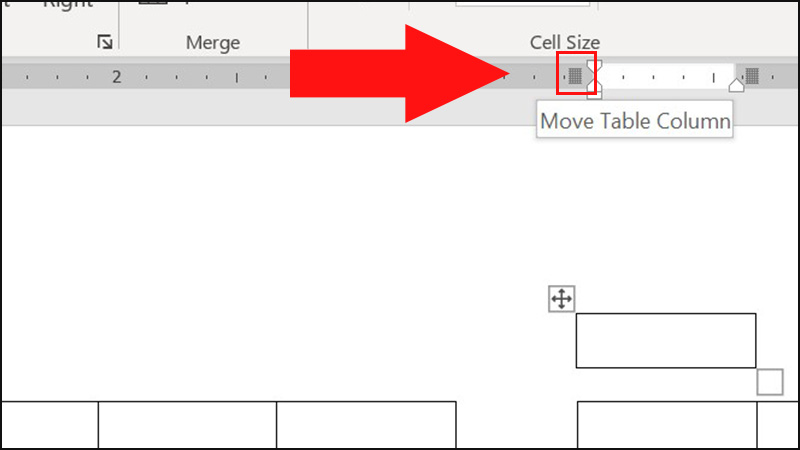
Di chuyển ô tới vị trí ăn nhập
để ý :
Nếu bạn không thấy thanh Ruler thì vào tab View Chọn Ruler .
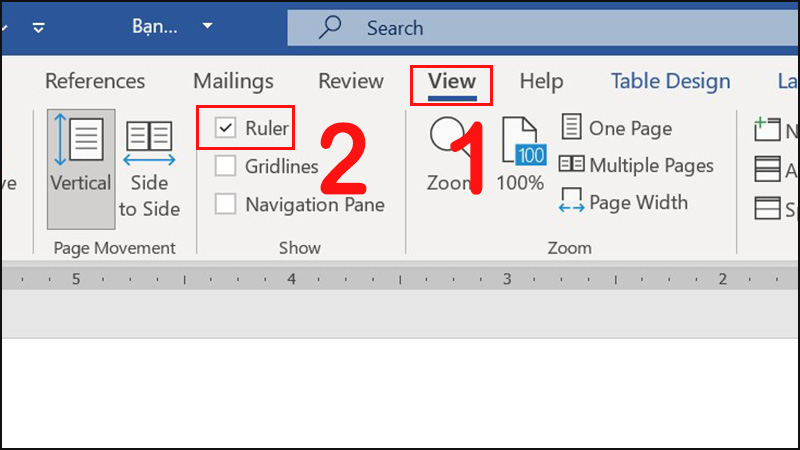
Hiện thanh Ruler
Bước 4: Chèn văn bản
Để con trỏ chuột đến ô cần chèn văn bản Nhập văn bản.
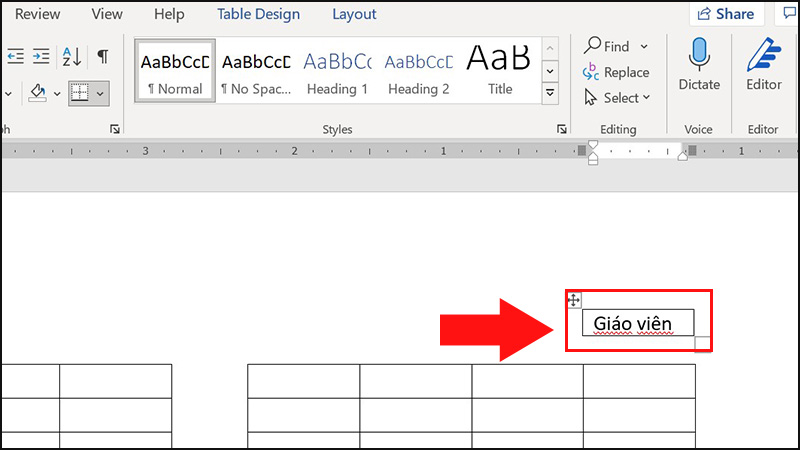
Nhập văn bản vào ô
Bước 5: Trang trí cho toàn lược đồ
Chèn tên sơ đồ:
Bước 1 : Nhập và bôi đen tên sơ đồ “lược đồ LỚP” phía trên cùng Chọn tab Layout .
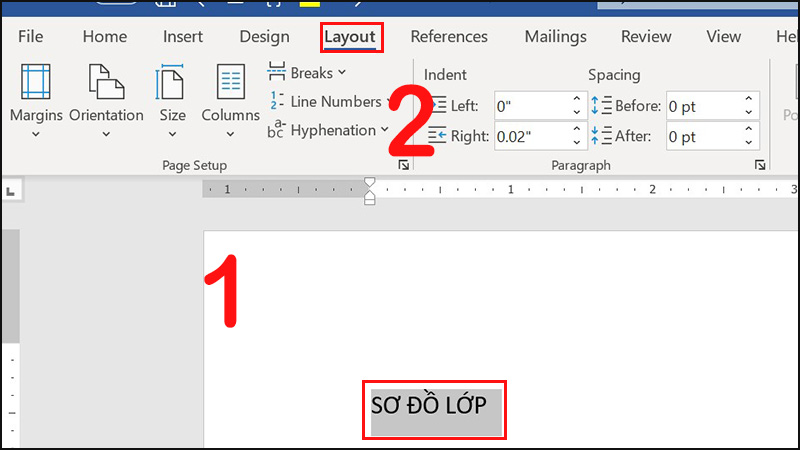
Nhập tên sơ đồ lớp
Bước 2 : Chọn Columns Nhấn One .
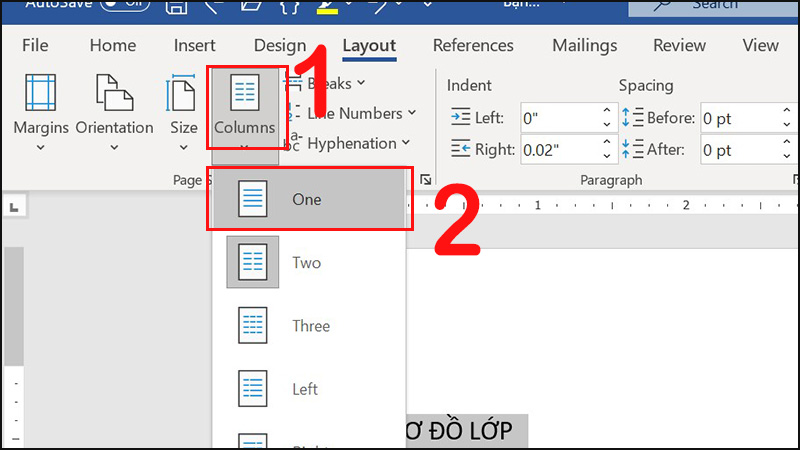
Chọn Columns, nhấn One
Bước 3 : Nhấn tab Home Chọn căn lề giữa Center .

Căn giữa cho chữ
Đổ màu cho toàn bảng:
Bước 1 : Bôi đen toàn bảng Nhấn tab Table Design .

Bôi đen bảng và chọn tab Table Design
Bước 2 : Nhấn Shading Chọn màu phù hợp.
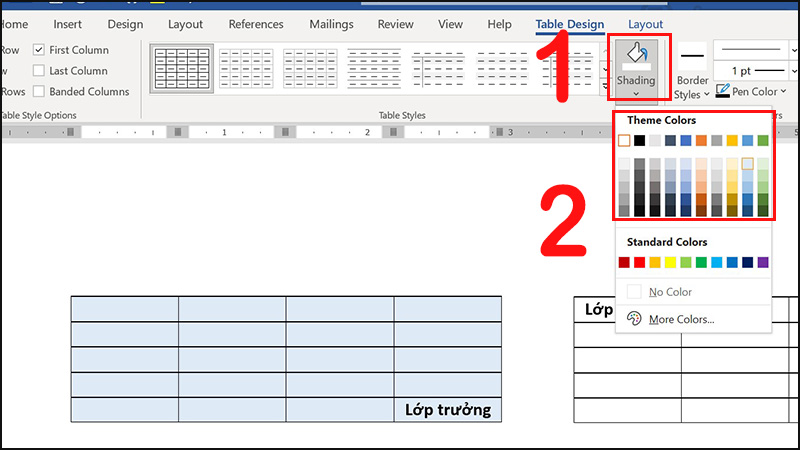
Chọn màu nền cho Table
đổi thay màu đường viền cho quơ bảng:
Bước 1 : Bôi đen hết bảng Chọn tab Table Design .
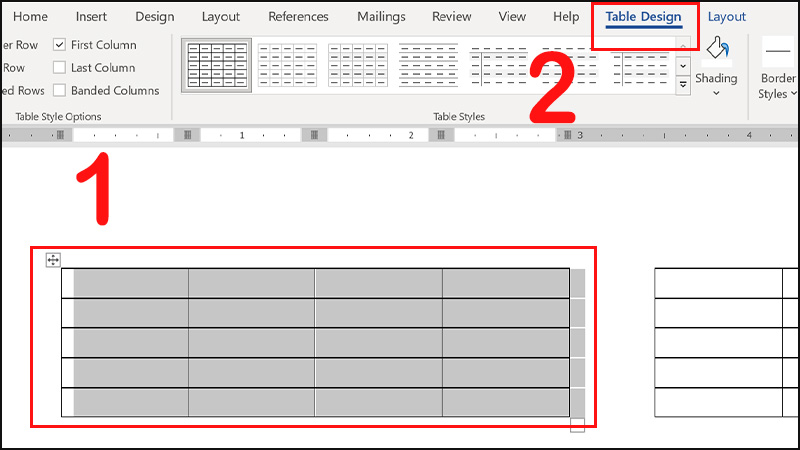
Bôi đen hết bảng và chọn tab Table Design
Bước 2 : Chọn Borders Nhấn Border and Shading .
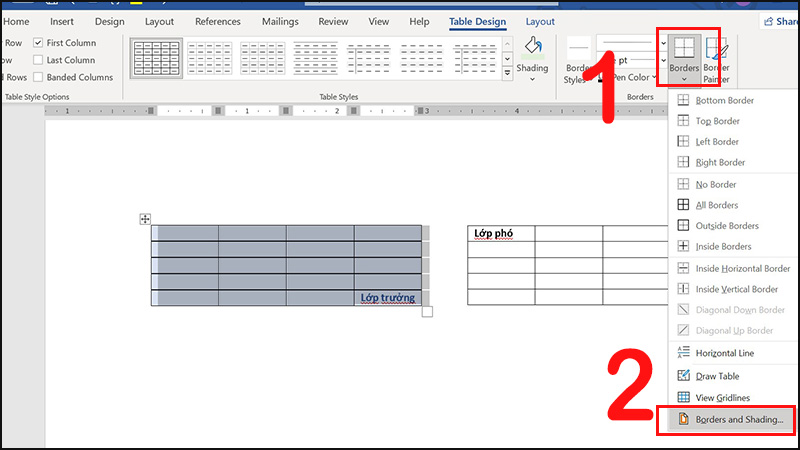
Chọn Borders, nhân Border and Shading
Bước 3 : Chọn All Nhấn chọn Color Chọn màu hạp.
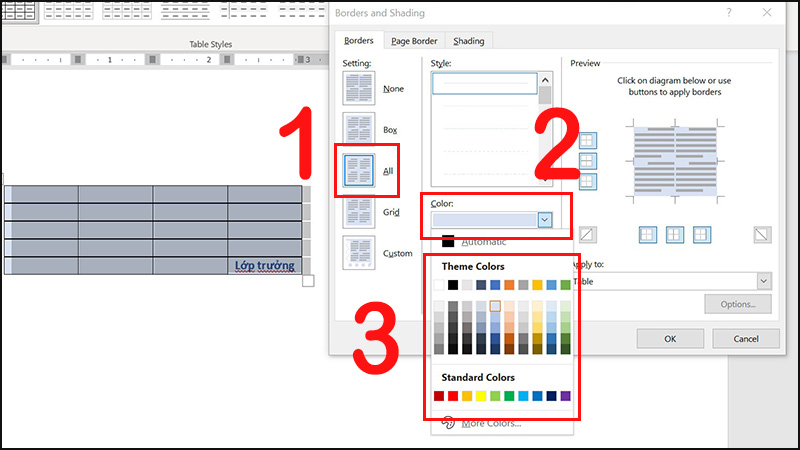
Chọn All và nhấn chọn Color
Đổ màu chữ cho vơ ô trong bảng:
Bước 1 : Bôi đen hết bảng Chọn tab Home .
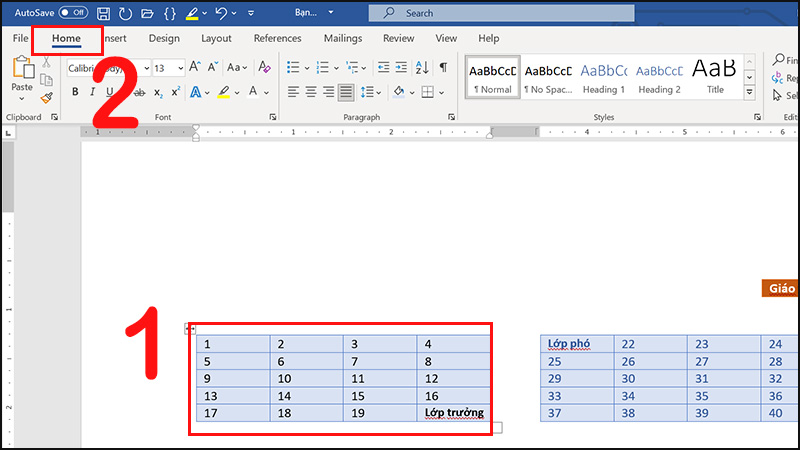
Bôi đen hết bảng và chọn tab Home
Bước 2 : Chọn Font Color Nhấn màu thích hợp.
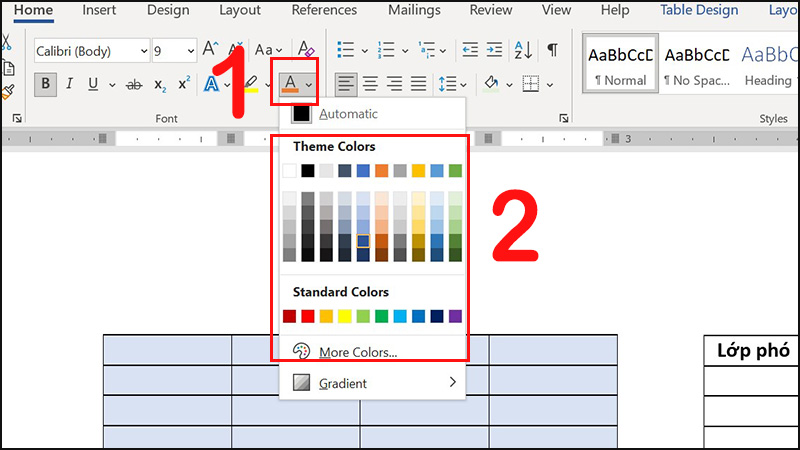
Chọn màu chữ hiệp
Kết quả sau khi vẽ xong:
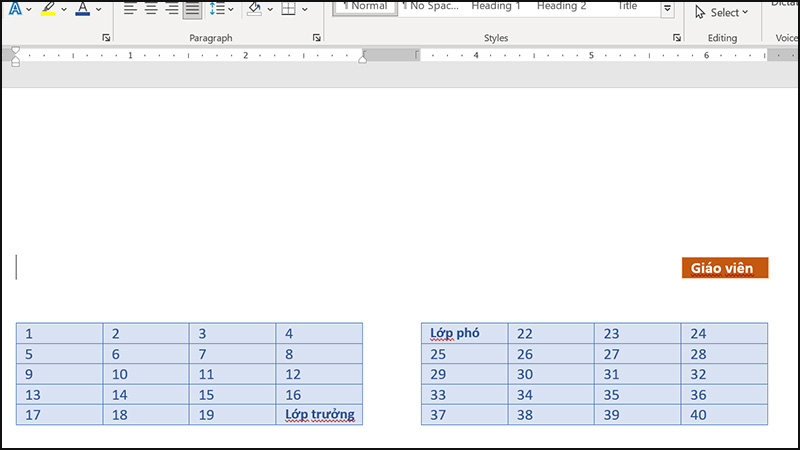
lược đồ lớp hoàn tất
3. Cần lưu ý gì khi vẽ lược đồ lớp học trong Word?
- Nên thiết kế bố cục vẽ sơ đồ trước để vẽ theo trật tự sớm muộn giúp dễ căn chỉnh.
- Trong trường hợp sơ đồ cần nhiều bảng, để kích thước các ô được đồng nhất và nhanh, bạn nên để vẽ trước 1 bảng rồi copy nguyên bảng thành bảng khác.
- Không nên lạm dùng dùng quá nhiều màu sắc dẫn đến rối mắt.
- dùng Ruler và Gridlines trong tab View để căn chỉnh khoảng cách giữa các ô vẽ dễ và đều hơn.
Ghi chú :
Vào tab View Chọn tích vào Ruler và Gridlines để hiện ruler và đường gridlines.
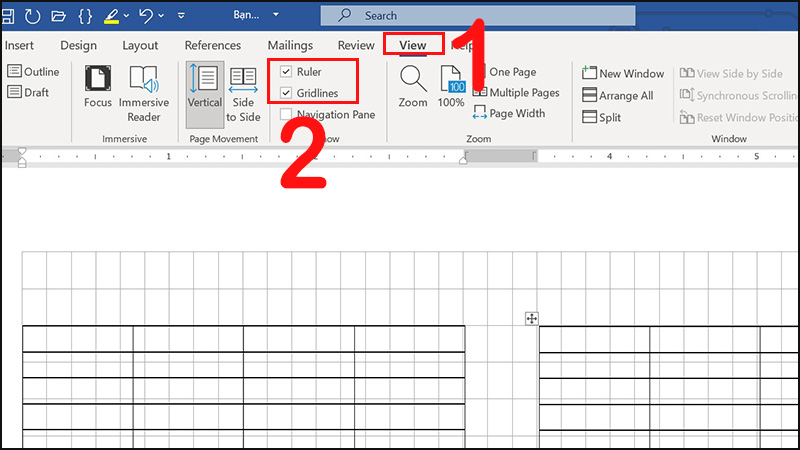
Hiện Ruler và Gridlines
Một số mẫu laptop giá tốt giúp bạn làm khối việc văn phòng mượt mà hơn:
-
Dell Inspiron 3501 i5 1135G7 (P90F005N3501B)
Hết hàng tạm bợ
17.290.000₫Quà 600.000₫
-
Dell Vostro 5502 i5 1135G7 (70231340)
21.390.000₫Quà 400.000₫
4 đánh giá -
Dell Inspiron 5502 i5 1135G7 (1XGR11)
Hết hàng trợ thời
21.590.000₫Quà 600.000₫
-
Dell Inspiron 7306 i5 1135G7 (N3I5202W)
Chỉ bán online
28.490.000₫Quà 600.000₫
-
Dell Vostro 3500 i5 1135G7 (7G3981)
Hết hàng tạm
17.990.000₫Quà 600.000₫
-
Dell Vostro 3500 i7 1165G7 (7G3982)
Hết hàng trợ thời
23.190.000₫Quà 600.000₫
-
Dell G5 15 5500 i7 10750H/120Hz (70225485)
Chỉ bán online
31.290.000₫Quà 590.000₫
-
Dell Inspiron 5502 i5 1135G7 (N5I5310W)
22.290.000₫Quà 600.000₫
-
Dell Vostro 3491 i3 1005G1 (70223127)
Hết hàng lâm thời
10.990.000₫Quà 400.000₫
5 đánh giá
Xem thêm :
Phần chỉ dẫn cách vẽ sơ đồ lớp học trên Word đã xong, chúc bạn hoàn thành được một lược đồ đẹp cho riêng mình và cảm ơn bạn đã theo dõi bài viết tới đây!
 Có
Có

Bài viết hệ trọng
-
[Video] Cách làm card visit bằng Word cực nhanh đơn giản
-
[Video] Cách đổi thay, chuyển di trật tự trang trong Microsoft Word
-
[Video] Cách chụp ảnh trang và chỉnh sửa ảnh trong Microsoft Word
-
Cách cài đặt Excel, Word, Power Point trên điện thoại Android, iPhone
-
Cách bôi đen nhanh văn bản trong Word bằng phím tắt cực nhanh
-
[Video] Cách tạo liên kết (link) trong Microsoft Word đơn giản


No comments:
Post a Comment