Google Hangouts là gì? Cách dùng Google Hangouts chi tiết nhất
Google Hangouts là một ứng họp và chuyện trò trực tiếp cực kỳ hữu dụng. Hãy cùng bài viết này tìm hiểu Google Hangouts là gì và các dùng Google Hangouts chi tiết nhất.
1. Google Hangouts là gì?
Google Hangouts là một áp dụng trò chuyện, nhắn tin, họp hành trực tuyến miễn phí. Hangouts tích hợp tính năng gọi điện, nhắn tin, chuyện trò thoại hoặc qua video, song song hỗ trợ chia sẻ hình ảnh và vị trí ở trong cuộc chuyện trò. ngoại giả, Hangouts còn tương trợ họp video trực tuyến .
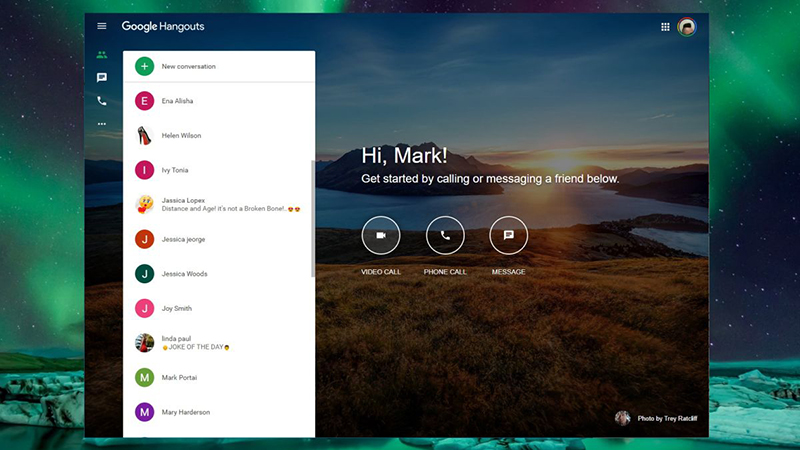
Hangouts là áp dụng giao thông của Google
2. Google Hangouts khác gì với Google Meet?
Cả hai đều là áp dụng trò chuyện qua video trực tuyến. Tuy nhiên, chúng có một số điểm dị biệt:
- Google Meet cho phép tối đa 100 người gọi video trực tuyến cùng lúc, trong khi giới hạn cho Google Hangouts chỉ hỗ trợ 10 người gọi điện video trực tuyến và 150 người trong một nhóm chat.
- Google Meet là phiên bản miễn phí chỉ tương trợ họp trực tuyến trong vòng 60 phút (ứng dụng từ 30/9/2021). Để dùng Google Meet lâu hơn, bạn cần phải trả phí. Trong khi đó, Google Hangouts hoàn toàn miễn phí.
- Google Hangouts thiên về chuyện trò thẳng tuột hơn với giao diện gọi điện, nhắn tin, video call đơn giản. Trong khi Google Meet tương trợ rất nhiều tính năng họp mặt, san sẻ liên kết vào phòng họp, quản lý phòng họp,...

Hangouts dành cho các cuộc noi chuyện giữa bạn bè, Google Meet mang tính công việc hơn
3. Tính năng của Google Hangouts
- Tạo phòng nói chuyện lên đến 150 người: Google Hangouts tương trợ tạo nhóm chat lên đến 150 người để nói chuyện, bàn thảo, san sớt tập tin, hình ảnh, vị trí,...
- hỗ trợ trò chuyện video 10 người: Google Hangouts cung cấp tính năng gọi điện video lên đến 10 người với giao diện đơn giản, dễ sử dụng.
- Hoạt động đồng bộ trên đa nền tảng: Google Hangouts tương trợ hoạt động trên nhiều nền móng bao gồm máy tính Windows, MacBook , iOS , Android ,... và các tin nhắn, dữ liệu trên Hangouts của bạn đều được đồng bộ trên các thiết bị đã đăng nhập của bạn.
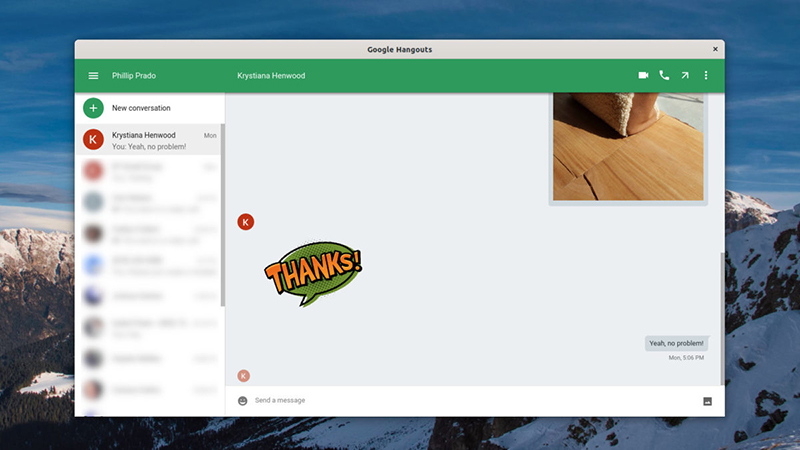
Google Hangouts có nhiều tính năng hỗ trợ cho việc giao thông
4. Bạn cần gì để sử dụng Google Hangouts?
- Để sử dụng Google Hangouts, bạn cần sở hữu trương mục Google . Đây là một vận dụng miễn phí nên bạn không cần phải trả phí để dùng.
Tham khảo cách tạo trương mục Google:
dùng Hangouts không cần quá nhiều điều kiện
5. Hướng dẫn cách sử dụng Google Hangouts chi tiết, mới nhất
5.1. Cách cài đặt Google Hangouts
- Đối với máy tính
Trên máy tính, Google Hangouts có ở trên nền móng web, bạn chỉ cần vào trình duyệt và bấm vào ĐÂY để sử dụng.
- Đối với điện thoại
Google Hangouts tương trợ 2 nền tảng di động phổ quát là Android và iOS:

Google Hangouts hoạt động đa nền móng
5.2. Cách họp trực tuyến qua Google Hangouts
Hướng dẫn nhanh: Mở ứng dụng Google Hangouts Mở nhóm chuyện trò Bấm vào Video call để gọi các thành viên trong nhóm.
Xem chi tiết cách họp trực tuyến bằng Google Hangouts tại bài viết sau:
5.3. Hướng dẫn tạo nhóm trong Google Hangouts
Nhóm trên Google Hangouts là tính năng rất có ích để san sẻ, nói chuyện.
Hướng dẫn nhanh: Để tạo nhóm bạn mở Google Hangouts Chọn vào nút New Conservation Chọn vào nút New Group Đặt tên nhóm Thêm thành viên .
Xem chi tiết tạo nhóm trong Google Hangouts tại bài viết sau:
5.4. Cách mời người khác vào cuộc họp trên Google Hangouts
- Đối với tài khoản Google bình thường:
Khi bạn đã tạo cuộc họp Bấm vào nút thêm người dùng Nhập email của những người mà bạn muốn mời dự ở mục Mời mọi người .

Mời người khác trong cuộc họp Google Hangouts rất đơn giản
- Đối với tài khoản G Suite:
Khi bạn tạo cuộc họp với G Suite, ở khung cửa sổ sẽ hiện ra để bạn mời người khác trong tổ chức tham dự cuộc họp. Bạn có thể sao chép thông báo phòng họp gồm đường dẫn dự, mã PIN để người được mời chủ động tham dự vào phòng họp. ngoại giả bạn có thể nhập mail Google để mời trực tiếp.
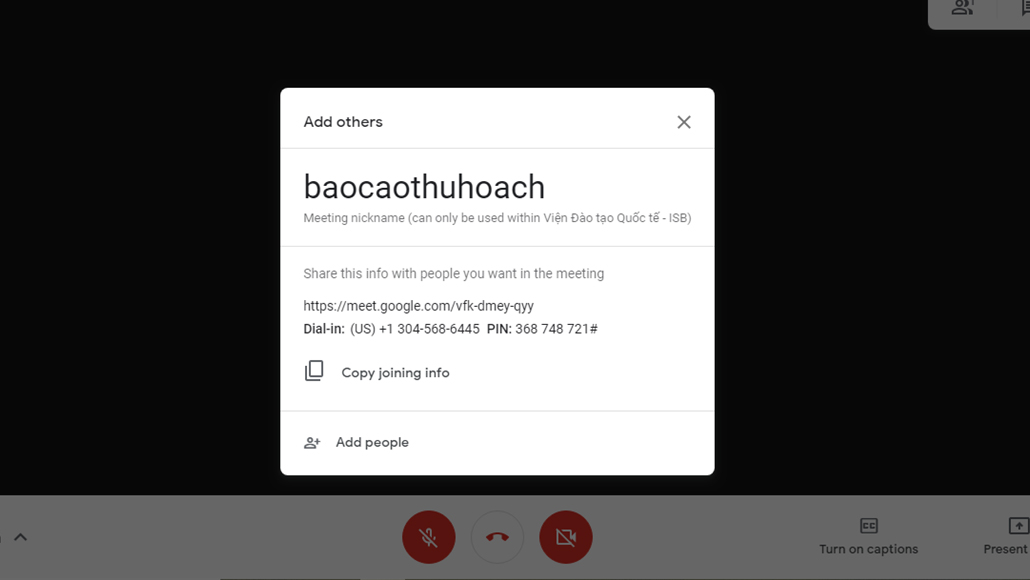
Với G Suite, việc gọi điện sẽ khó khăn hơn
5.5. Cách tham dự một cuộc họp trên Hangouts
Để dự một cuộc họp trên Google Hangouts, hãy chắc rằng bạn đã đăng nhập vào ứng dụng Hangouts trên điện thoại hoặc trên trình duyệt máy tính .
- Ở trên điện thoại:
Khi bạn được mời vào cuộc họp trên Google Hangouts, bạn sẽ nhận được thông báo từ ứng dụng, chỉ cần bấm giải đáp để vào cuộc họp. Với G Suite, bạn cần phải nhập mã PIN.
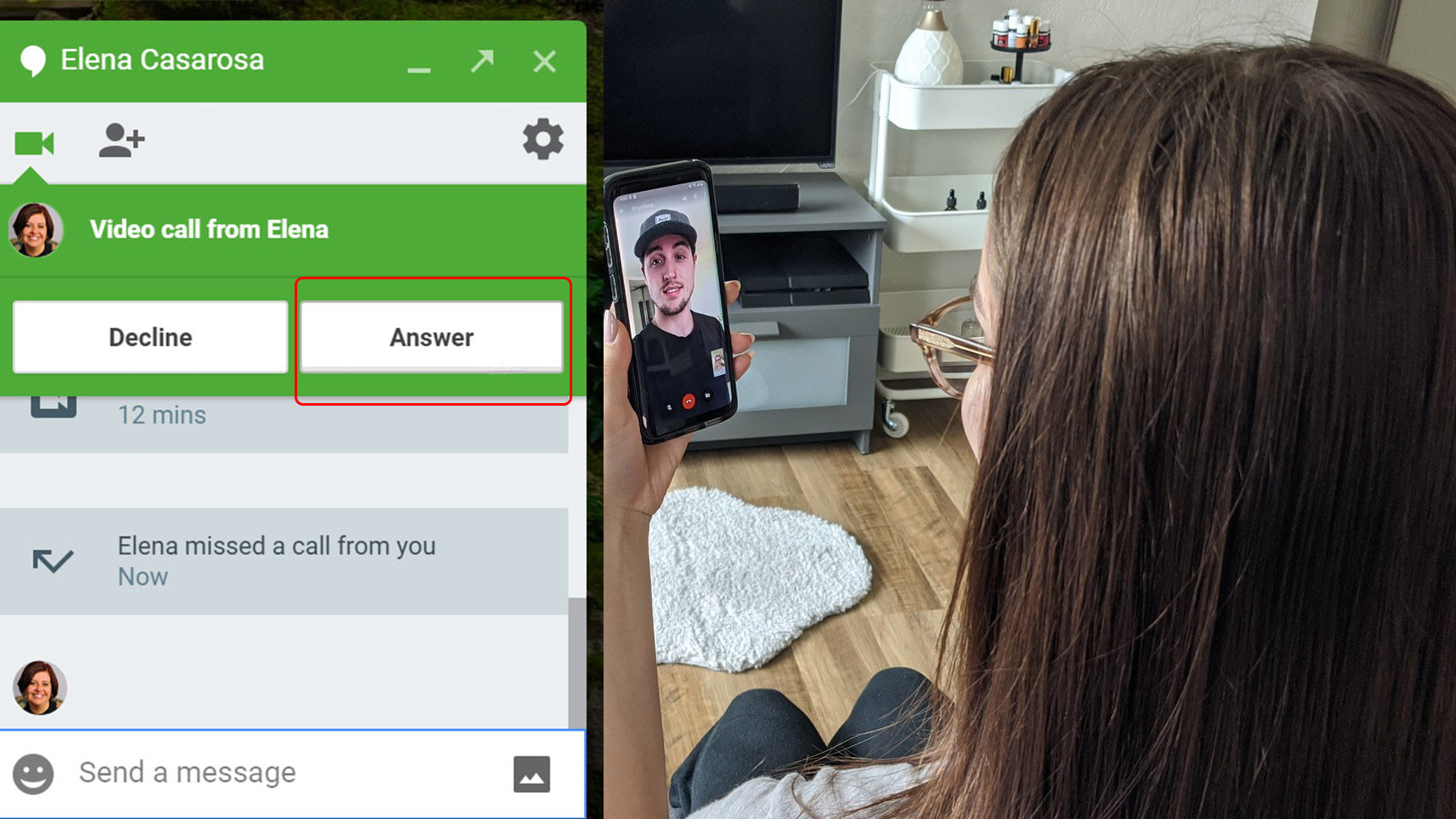
tham dự cuộc họp Hangouts trên điện thoại rất đơn giản
- Ở trên máy tính:
Bạn sẽ được mời qua đường dẫn duyệt y email. Bạn chỉ cần nhấp vào đường dẫn để vào cuộc họp trên Google Hangouts. Với G Suite, bạn cần phải nhập mã PIN.

Chỉ cần bấm liên kết để vào cuộc họp Hangouts
5.6. Cách san sớt màn hình, bật camera, mở micro trên Google Hangouts
Hướng dẫn nhanh:
- chia sẻ màn hình Google Hangouts máy tính: Truy cập cuộc họp trong Google Hangouts máy tính Trong giao diện cuộc họp chọn biểu tượng ba chấm chia sẻ màn hình Nhấn vào cửa sổ muốn san sớt san sẻ .
- Bật camera, mở micro Google Hangouts máy tính: Trong giao diện cuộc họp nhấn vào tượng trưng máy ảnh, micro để bật tắt.
Tham khảo cách san sớt màn hình, bật camera và mở micro trên Google Hangouts qua bài viết sau:
Một số mẫu điện thoại đang kinh dinh tại Thế Giới Di Động để bạn dùng Google Hangouts mọi lúc mọi nơi:
-
Samsung Galaxy S21 5G
13.990.000₫ 20.990.000₫ -33%Quà 600.000₫
97 đánh giá -
iPhone 12 64GB
Online giá rẻ
20.690.000₫ 22.990.000₫ -10%Quà 700.000₫
41 đánh giá -
OPPO A74
6.690.000₫Quà 600.000₫
44 đánh giá -
Xiaomi Redmi Note 10 5G 8GB
5.690.000₫ 5.990.000₫ -5%Quà 600.000₫
170 đánh giá -
Samsung Galaxy A22
5.890.000₫Quà 600.000₫
-
OPPO Reno5
8.690.000₫Quà 600.000₫
692 đánh giá -
iPhone 11 64GB
16.490.000₫ 17.490.000₫ -5%Quà 700.000₫
257 đánh giá -
Vivo Y53s
Online giá rẻ
6.690.000₫ 6.990.000₫Quà 600.000₫
-
Realme C25s
4.990.000₫Quà 600.000₫
Xem thêm:
phê chuẩn bài viết này, mong bạn biết hơn về Google Hangouts và cách sử dụng chi tiết.
 Có
Có

Bài viết liên can
-
Hình chóp đều là gì? Định nghĩa, công thức và bài tập hình chóp đều
-
Ngày Pháp luật là gì? cỗi nguồn, ý nghĩa? Làm gì vào ngày này?
-
Cách chấm dứt email bằng tiếng Anh - Việt cực phổ quát, chuyên nghiệp
-
TOEIC là gì? Dùng để làm gì? Cấu trúc và thang điểm bài thi TOEIC 2021
-
SMS Banking là gì? Có nên đăng ký không? Mức phí như thế nào?
-
4/10 là ngày gì? Thuộc cung gì? Có sự kiện gì đặc biệt vào ngày này?


No comments:
Post a Comment