[Video] Cách làm card visit bằng Word cực nhanh đơn giản
Bạn đang có ý định tự thiết kế riêng cho mình một chiếc card visit. Tại sao không thử làm card visit bằng Word ? Thiết kế trên Word nhanh chóng hơn nhiều so với các phần mềm khác tuy nhiên chỉ thiết kế được ở mức đơn giản. Cùng theo dõi bài viết được chỉ dẫn nhé!
Video dưới đây chỉ dẫn bạn cách làm card visit bằng Word, cùng xem ngay nhé!
Lưu ý : Bài viết chỉ dẫn thực hiện trên bản Word 2016 . Chỉ vận dụng thiết kế card visit đối với Word 2013 trở lên.
1. Cách làm card visit bằng Word (thủ công)
- Lên ý tưởng
Trước khi bắt tay vào làm card visit thì bạn nên lên kế hoạch, ý tưởng thiết kế đầu tiên. Điều này rất quan yếu bởi nó tả phong cách của bạn.
- Chọn phông chữ và màu sắc
Màu sắc chọn làm card visit cũng rất quan trọng vì khách hàng sẽ để ý phần màu sắc đầu tiên khi nhìn vào một cái card visit. Do đó, hãy chọn đúng font chữ và màu sắc chủ đạo để luôn tạo ấn tượng.

Chọn phông chữ và màu sắc cho phù hợp
- kích thước của card visit
Card visit có thể có nhiều kích tấc khác nhau. Tuy nhiên, kích thước thông dụng nhất là 3.5 x 2 inch.
- Những thông báo cần có
vì card visit có kích thước khá nhỏ nên cần phải tuyển lựa thông báo quan trọng, những thông báo mà khách hàng thật sự cần. Tránh tình trạng chèn nhiều thông báo trên card visit gây khó nhìn và khó chịu. Do đó, những thông tin cần thiết mà bạn nên cho vào card visit như sau:
+ Tên công ty.
+ Logo công ty (nếu có).
+ Tên và tiêu đề (nếu có).
+ thông báo liên quan.
+ Địa chỉ trang web.
+ account mạng tầng lớp (nếu bạn hoạt động thẳng tắp).

chọn lựa những thông tin cần thiết đưa vào card visit
2. Cách làm card visit bằng template có sẵn trong Word
- Bước 1: chọn lựa template phù hợp
Vào File Chọn New Nhập “ Business card ” vào ô lóng Nhấn Enter .
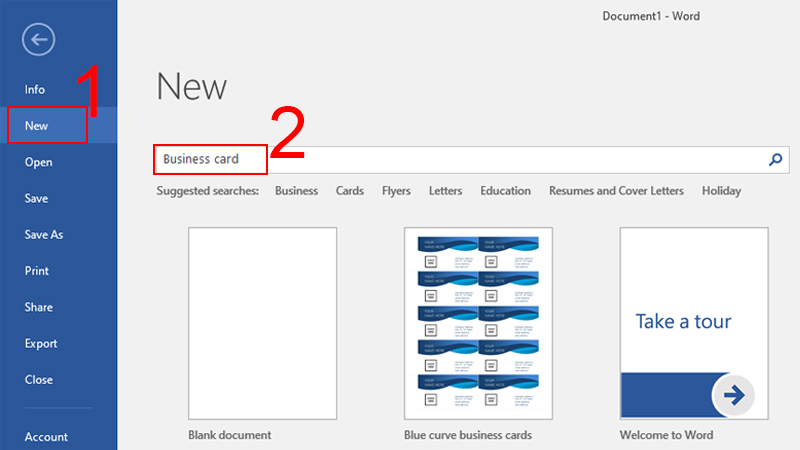
Chọn New và nhập Business card vào ô trên dưới, nhấn Enter
- Bước 2: Tạo danh thiếp từ mẫu đã chọn
Chọn template ăn nhập với bạn Chọn Create .
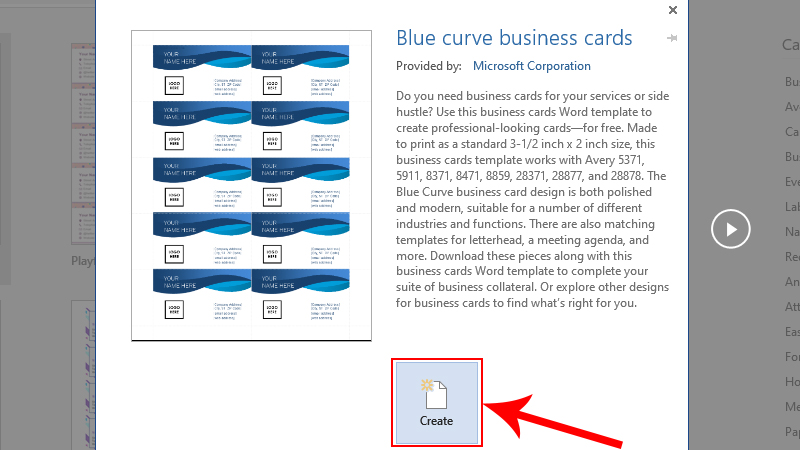
Chọn template phù hợp và nhấn Create
- Bước 3: Chèn vào logo của bạn
Xóa hình logo mẫu Tại vị trí vừa xóa vào insert để chèn logo của mình vào.
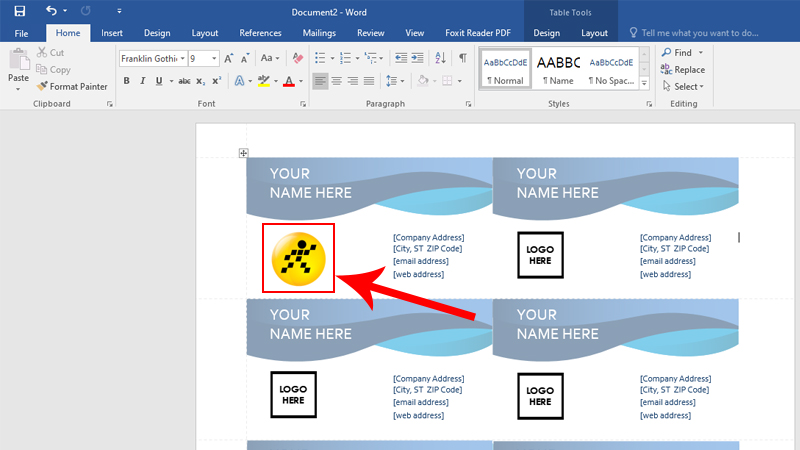
Chèn logo mới của bạn vào
- Bước 4: Chỉnh sửa nội dung
Sửa tên, các thông báo lại cho ăn nhập.
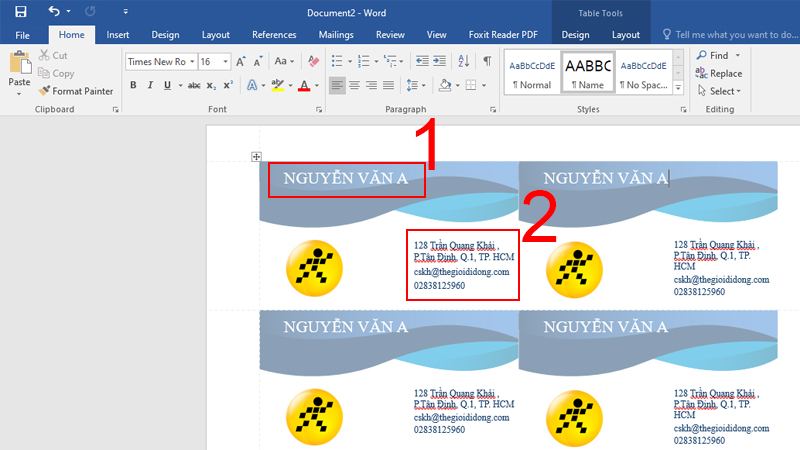
Chỉnh sửa tên, các thông tin phù hợp
- Bước 5: Thay đổi phông chữ ăn nhập
Chỉnh phông chữ, cỡ chữ, màu chữ trong hộp font theo ý tưởng của mình.
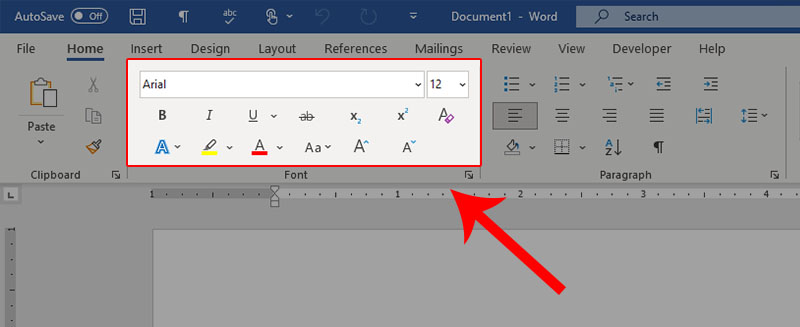
đổi thay phông chữ ăn nhập
3. Câu hỏi thường gặp
Làm cách nào để in card visit 2 mặt?
đầu tiên là chọn công nghệ in. Card visit thường được in 2 mặt với công nghệ in offset. Máy in card visit offset phù hợp để in card visit 2 mặt mà không bị phai màu hay lệch màu so với bản mẫu thiết kế.
Tiếp theo là tiến hành in. In card visit mất thời gian hoàn thành từ 1 – 3 ngày.

In card visit 2 mặt
Tiếp theo là bước cán màng. Cán màng giúp bề mặt name card được phủ một lớp bảo vệ màng nilon siêu mỏng, giúp sản phẩm in có độ bền và mang tính thẩm mỹ cao hơn.
chung cục là bước đóng hộp. Sau khi in ấn, đóng gói hộp với số lượng 100 tấm/hộp.
Xem thêm :
Vậy là chỉ với vài bước đơn giản bạn đã có thể tự tạo một chiếc card visit cho riêng mình rồi đó. Chúc các bạn thực hành thành công!
 Có
Có

Bài viết can hệ
-
[Video] Cách đổi thay, di chuyển thứ tự trang trong Microsoft Word
-
[Video] Cách chụp ảnh trang và chỉnh sửa ảnh trong Microsoft Word
-
Cách bôi đen nhanh văn bản trong Word bằng phím tắt cực nhanh
-
[Video] Cách tạo kết liên (link) trong Microsoft Word đơn giản
-
Cách cài đặt Excel, Word, Power Point trên điện thoại Android, iPhone
-
Cách tạo thiết kế hiệu ứng văn bản trong Word mới cập nhật 2021


No comments:
Post a Comment